

Tips Mengatasi Black Screen Laptop – Apakah Anda pernah mengalami masalah layar laptop yang tiba-tiba menjadi hitam? Jangan khawatir, Anda tidak sendirian. Banyak pengguna laptop mengalami masalah ini, dan berita baiknya adalah, ada beberapa langkah yang dapat Anda lakukan untuk mengatasi black screen tersebut. Dalam artikel ini, kami akan membagikan 6 tips ampuh yang dapat membantu Anda mengatasi masalah black screen pada laptop Anda. Simak terus untuk mengetahui solusinya!
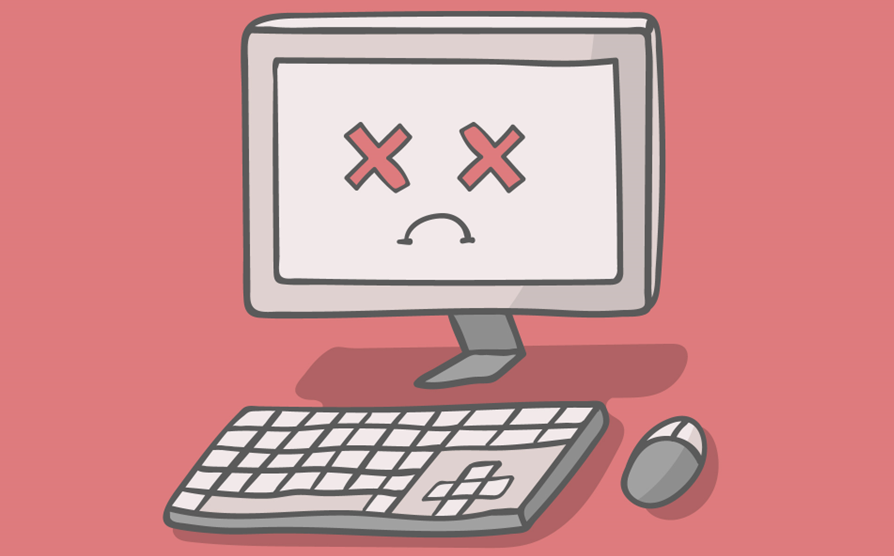
6 tips ampuh yang dapat membantu Anda mengatasi masalah black screen pada laptop Anda
Berikut adalah 6 tips ampuh yang dapat membantu Anda mengatasi laptop Anda yang tiba-tiba hitam:
1. Matikan dan Nyalakan Kembali (Restart Laptop)
Jika laptop Anda mengalami black screen, coba matikan laptop tersebut sepenuhnya. Lalu, lepaskan baterai (jika laptop Anda memiliki baterai yang dapat dilepas) dan cabut adaptor listrik. Tunggu beberapa detik, kemudian pasang kembali baterai dan sambungkan adaptor listrik. Nyalakan laptop dan lihat apakah masalah black screen telah teratasi. Beberapa kali, melakukan restart yang sempurna dapat mengembalikan fungsi normal pada layar laptop.
2. Periksa Koneksi dan Daya
Langkah pertama yang perlu Anda lakukan adalah memeriksa koneksi dan daya pada laptop Anda. Pastikan kabel power terhubung dengan baik ke laptop dan colokan listrik. Selain itu, periksa juga koneksi kabel video antara laptop dan monitor eksternal jika Anda menggunakannya. Kadang-kadang, masalah black screen bisa disebabkan oleh koneksi yang longgar atau putus.
3. Tips Mengatasi Black Screen Kelima Adalah Periksa Baterai Laptop
Jika laptop Anda memiliki baterai yang dapat dilepas, coba lepas baterai dan pasang kembali setelah beberapa saat. Baterai yang buruk atau rusak dapat menyebabkan masalah laptop black screen
4. Periksa Pengaturan Brightness
Kadang-kadang, black screen pada laptop mungkin hanya disebabkan oleh pengaturan brightness (kecerahan) yang terlalu rendah. Cobalah tekan tombol fungsi di keyboard yang mengontrol brightness dan naikkan tingkat kecerahan layar. Jika ini masalahnya, maka layar Anda akan kembali terang.
5. Tips Mengatasi Black Screen Kelima Adalah Mode Safe Boot
Jika langkah-langkah sebelumnya tidak berhasil, Anda dapat mencoba memasuki “Safe Boot” atau “Safe Mode” pada laptop Anda. Mode ini memungkinkan Anda untuk mem-boot laptop hanya dengan aplikasi dan driver dasar, yang dapat membantu mengidentifikasi apakah masalah ada pada driver atau program yang terinstal. Untuk masuk ke Safe Mode, restart laptop dan tekan tombol yang ditentukan (biasanya F8 atau F12) saat booting. Pilih “Safe Mode” dari menu yang muncul, dan periksa apakah layar laptop Anda berfungsi dengan baik dalam mode ini.
6. Tes monitor eksternal
Jika laptop Anda memiliki koneksi monitor eksternal, coba hubungkan laptop ke monitor eksternal untuk melihat apakah laptop masih dapat menampilkan gambar pada monitor eksternal. Jika laptop dapat menampilkann gambar pada monitor eksternal, kemungkinan masalah terletak pada layar laptop atau koneksi layar
Menghadapi black screen pada laptop bisa sangat mengganggu, tetapi dengan menerapkan beberapa tips yang disebutkan di atas, Anda dapat mengatasi masalah ini dengan mudah. Jangan lupa untuk memeriksa koneksi dan daya, mencoba restart yang sempurna, memeriksa pengaturan brightness, menggunakan Safe Mode, dan memperbarui driver grafis serta mengecek konflik perangkat lunak. Jika masalah tetap persisten, disarankan untuk menghubungi dukungan teknis laptop Anda untuk bantuan lebih lanjut. Semoga artikel ini membantu Anda mengatasi black screen pada laptop Anda!
Ingin mengetahui tips and trik lainnya seputar teknologi?, mari bergabung bersama keluarga besar Universitas Islam Malang dengan cara daftar sekarang di pmb.unisma.ac.id
Baca Artikel Lainnya: Fitur Baru Whatsapp: Aktivasi Kunci chat untuk amankan isi pesan kamu


